~/ficheros $ SetFile -d "10/08/2026 12:00:00" *
~/ficheros $ touch *
jueves, 8 de octubre de 2026
Cambiar la fecha de creación y última modificación de un archivo (macOS)
Debemos usar la herramienta SetFile, seguido de touch

jueves, 3 de septiembre de 2026
Quitar por completo el control de cambios en Word
Ir a la pestaña REVISAR y usar las siguientes herramientas:
Primero el icono del check verde: Aceptar todos los cambios y detener seguimiento

Después el icono con el lápiz azul: Seguimiento -> pinchar ese botón verde y desactivarlo

Luego ya se puede guardar el documento y no habrá más cambios.
Pero si además quieres eliminar todos los comentarios que haya en ese momento, usa la opción Eliminar (icono al lado de "Nuevo comentario") y en el desplegable pulsa sobre "Eliminar todos los comentarios del documento":

domingo, 31 de mayo de 2026
50 webs útiles (de todo tipo)
https://flightradar24.com — rastrea cualquier vuelo en tiempo real
https://wolframalpha.com — resuelve cualquier problema matemático al
instante
https://annasarchive.org — busca cualquier libro jamás escrito
https://virustotal.com — escanea cualquier archivo en busca de malware
https://photopea.com — Photoshop gratis en el navegador
https://sci-hub.al — artículos de investigación gratis
https://haveibeenpwned.com — comprueba si fuiste hackeado
https://archive.org — accede a cualquier página web antigua
https://tunefind.com — encuentra la canción de cualquier serie
https://cobalt.tools — descarga cualquier video de redes sociales
https://excalidraw.com — diagramas a mano alzada gratis
https://privnote.com — envía mensajes que se autodestruyen
https://semanticscholar.org — búsqueda académica gratuita
https://remove.bg — elimina fondos con un clic
https://pdfdrive.com — descarga PDFs gratis
https://camelcamelcamel.com — rastrea el historial de precios de Amazon
https://connectedpapers.com — mapea investigaciones visualmente
https://regex101.com — prueba cualquier expresión regular al instante
https://temp-mail.org — correo temporal en un clic
https://tineye.com — búsqueda inversa de imágenes
https://libgen.li — millones de libros de texto gratis
https://mynoise.net — paisajes sonoros personalizados para concentrarte
https://archive.ph — guarda cualquier página web de forma permanente
https://elicit.com — asistente de IA para artículos de investigación
https://openculture.com — cursos gratis de las mejores universidades
https://file.io — comparte archivos que se eliminan solos.
https://downdetector.com — comprueba si cualquier web está caída
https://gutenberg.org — 70.000 libros clásicos gratis
https://phind.com — búsqueda de IA para desarrolladores
https://cleanup.pictures — borra objetos de tus fotos
https://scispace.com — entiende cualquier artículo de investigación
https://http://carbon.now.sh — convierte código en arte
https://musicforprogramming.net — música para concentrarse
https://tinywow.com — más de 100 herramientas gratis en un solo sitio
https://accountkiller.com — elimínate de cualquier web
https://fast.com — comprueba tu velocidad de internet
https://tldraw.com — pizarra infinita en el navegador
https://ray.so — capturas de código impresionantes
https://consensus.app — busca consenso científico
https://10minutemail.com — correo temporal en segundos
https://justwatch.com — encuentra dónde ver cualquier contenido
https://summarize.tech — resume cualquier video de YouTube
https://squoosh.app — comprime cualquier imagen gratis
https://alternativeto.net — encuentra alternativas gratis a cualquier app
https://explainshell.com — entiende cualquier comando de terminal
https://smallpdf.com — edita PDFs gratis
https://unscreen.com — elimina el fondo de videos gratis
https://ilovepdf.com — une y divide PDFs
https://codebeautify.org — formatea cualquier código limpiamente
https://radio.garden — escucha cualquier radio del mundo
miércoles, 25 de febrero de 2026
Gestionar las impresoras desde el shell de Linux
Ver el contenido de la cola de impresión por defecto:
lpq
Ver el contenido de la cola de impresión de cierta impresora (por nombre):
lpq -P impresoraHPcolor
Ver el estado de las impresoras configuradas:
Ipstat -p
Ver todos los trabajos de usuario que hay en cola:
lpstat -o
Cancelar un trabajo concreto (por ID):
cancel 105
Eliminar todos los trabajos de impresión:
cancel -a
Imprimir un PDF en una impresora (sólo por una cara):
lp -d impresoraHPcolor -o sides=one-sided fich.pdf
Imprimir un PDF en una impresora (sólo por una cara):
lp -d impresoraHPcolor -o sides=two-sided-long-edge fich.pdf
lpq
Ver el contenido de la cola de impresión de cierta impresora (por nombre):
lpq -P impresoraHPcolor
Ver el estado de las impresoras configuradas:
Ipstat -p
Ver todos los trabajos de usuario que hay en cola:
lpstat -o
Cancelar un trabajo concreto (por ID):
cancel 105
Eliminar todos los trabajos de impresión:
cancel -a
Imprimir un PDF en una impresora (sólo por una cara):
lp -d impresoraHPcolor -o sides=one-sided fich.pdf
Imprimir un PDF en una impresora (sólo por una cara):
lp -d impresoraHPcolor -o sides=two-sided-long-edge fich.pdf
miércoles, 11 de febrero de 2026
Información meteorológica usando wttr.in
Acceso vía web
https://wttr.in/?1
https://wttr.in
Acceso vía shell
datos de tres días
curl -s wttr.in
datos de ese día
curl -s wttr.in/?1
datos resumidos y sin color
curl -s wttr.in/?0?T
https://wttr.in/?1
https://wttr.in
Acceso vía shell
datos de tres días
curl -s wttr.in
datos de ese día
curl -s wttr.in/?1
datos resumidos y sin color
curl -s wttr.in/?0?T
domingo, 14 de diciembre de 2025
Planificar viajes con Speakspots
Sólo hay que ir a la web
https://speakspots.com
e ir siguiendo el proceso guiado que te ofrece la plataforma.
Es importante establecer tu idioma (esquina superior derecha), de forma que tanto las respuestas como las comunicaciones posteriores por WhatsApp sean en el idioma elegido.
https://speakspots.com
e ir siguiendo el proceso guiado que te ofrece la plataforma.
Es importante establecer tu idioma (esquina superior derecha), de forma que tanto las respuestas como las comunicaciones posteriores por WhatsApp sean en el idioma elegido.
martes, 29 de julio de 2025
Añadir nueva música al iPhone (una carpeta completa con archivos .mp3)
Abrir la aplicación "Música".
Arrastrar desde el Finder la carpeta con los archivos mp3 a la sección "Biblioteca" (se recuadra con una línea roja para indicar que acepta el añadido).

Ahora vamos a "Añadido recientemente" y creamos la playlist correspondiente:

Finalmente, arrastramos desde la sección de "Playlists" justo la que queremos y la llevamos sobre el "Dispositivo iPhone" para que finalmente se copie:

Añadir un tono de llamada o de mensaje al iPhone (formato .m4r)
Una vez creado el archivo de sonido en el formato correcto, abrir el dispositivo iPhone en el Finder y arrastrar el archivo .m4r a la pestaña "General" del iPhone:

La siguiente web permite transformar cualquier MP3 en un archivo M4R
sábado, 28 de junio de 2025
Limpiar el historial de Gemini y ChatGPT
Tanto en Gemini como en ChatGPT podemos limpiar el historial y los archivos que hayamos subido en las sesiones de trabajo que hayamos hecho.
En Gemini sólo tenemos que ir a la URL:
https://myactivity.google.com/product/gemini
y usando el botón de Eliminar, usar la opción deseada (Desde siempre):

Por su parte, en ChatGPT debemos ir al icono de nuestra cuenta (arriba a la derecha) y buscar las siguientes opciones: Configuración → Personalización → Gestionar (memorias) → Eliminar todo


En Gemini sólo tenemos que ir a la URL:
https://myactivity.google.com/product/gemini
y usando el botón de Eliminar, usar la opción deseada (Desde siempre):
Por su parte, en ChatGPT debemos ir al icono de nuestra cuenta (arriba a la derecha) y buscar las siguientes opciones: Configuración → Personalización → Gestionar (memorias) → Eliminar todo
viernes, 13 de junio de 2025
Trocear un vídeo en porciones de 30 segundos (formato mp4)
Forzaremos una recodificación del vídeo con el códec H.264 (MPEG-4 AVC, Advanced Video Coding) y mantendremos la codificación del audio:
ffmpeg -i input.mp4 -c:v libx264 -crf 25 -acodec copy -y -ss 00:00:00 -t 00:00:30 -sn v1.mp4
ffmpeg -i input.mp4 -c:v libx264 -crf 25 -acodec copy -y -ss 00:00:30 -t 00:00:30 -sn v2.mp4
ffmpeg -i input.mp4 -c:v libx264 -crf 25 -acodec copy -y -ss 00:01:00 -t 00:00:30 -sn v3.mp4
ffmpeg -i input.mp4 -c:v libx264 -crf 25 -acodec copy -y -ss 00:01:30 -t 00:00:40 -sn v4.mp4
De esta forma mantendremos la continuidad del vídeo.
ffmpeg -i input.mp4 -c:v libx264 -crf 25 -acodec copy -y -ss 00:00:00 -t 00:00:30 -sn v1.mp4
ffmpeg -i input.mp4 -c:v libx264 -crf 25 -acodec copy -y -ss 00:00:30 -t 00:00:30 -sn v2.mp4
ffmpeg -i input.mp4 -c:v libx264 -crf 25 -acodec copy -y -ss 00:01:00 -t 00:00:30 -sn v3.mp4
ffmpeg -i input.mp4 -c:v libx264 -crf 25 -acodec copy -y -ss 00:01:30 -t 00:00:40 -sn v4.mp4
De esta forma mantendremos la continuidad del vídeo.
viernes, 7 de marzo de 2025
Configurar sudo para usar el Touch ID en lugar de tener que teclear la contraseña (macOS)
1. Hacer una copia de seguridad y crear un nuevo archivo de configuración:
sudo cp /etc/pam.d/sudo_local.template /etc/pam.d/sudo_local
2. Editar el archivo sudo_local
sudo nano /etc/pam.d/sudo_local
3. Descomentar la línea que comienza con "auth" en ese archivo. Simplemente borra el símbolo # del principio de la línea. Guarda el archivo de configuración.
4. Para verificar que funciona, abre una nueva sesión de Terminal y ejecuta un comando sudo cualquiera. En lugar de tener que teclear la contraseña, ahora se utilizará el cuadro de diálogo del Touch ID para la autenticación.
La configuración se puede volver al estado anterior (que pida teclear la contraseña) simplemente comentando la línea "auth" que descomentamos antes.
sudo cp /etc/pam.d/sudo_local.template /etc/pam.d/sudo_local
2. Editar el archivo sudo_local
sudo nano /etc/pam.d/sudo_local
3. Descomentar la línea que comienza con "auth" en ese archivo. Simplemente borra el símbolo # del principio de la línea. Guarda el archivo de configuración.
4. Para verificar que funciona, abre una nueva sesión de Terminal y ejecuta un comando sudo cualquiera. En lugar de tener que teclear la contraseña, ahora se utilizará el cuadro de diálogo del Touch ID para la autenticación.
La configuración se puede volver al estado anterior (que pida teclear la contraseña) simplemente comentando la línea "auth" que descomentamos antes.
sábado, 14 de diciembre de 2024
Quitar por completo el control de cambios en Word
Ir a la pestaña REVISAR y usar dos herramientas:
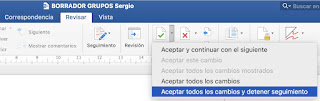

Luego ya se puede guardar el documento y no habrá más cambios.
- primero aceptar todos los cambios y detener seguimiento (el icono del check verde)
- después Seguimiento (el icono con el lápiz azul) para pinchar ese botón verde y desactivarlo
Luego ya se puede guardar el documento y no habrá más cambios.
lunes, 25 de noviembre de 2024
mostrar en Thunderbird los emails "anidados por conversación" (o no)
Debemos ir al menú de "Ver -> Ordernar por" y allí elegir:
- "Anidado" para ver los mensajes ordenados según conversación
- "No anidado" para ver los mensajes ordenados según fecha de entrada

- "Anidado" para ver los mensajes ordenados según conversación
- "No anidado" para ver los mensajes ordenados según fecha de entrada
viernes, 10 de mayo de 2024
alternativa a youtube-dl (yt-dlp)
Una buena alternativa a youtube-dl es yt-dlp
Se puede bajar el código fuente o paquetes ya precompilados desde:
https://github.com/yt-dlp/yt-dlp
Se puede bajar el código fuente o paquetes ya precompilados desde:
https://github.com/yt-dlp/yt-dlp
lunes, 5 de febrero de 2024
Comprobar si los nombres de archivo en un directorio existen en otro directorio
Con la siguiente orden comprobamos si los nombres de archivo en el directorio actual existen en otro directorio (/tmp en ese ejemplo):
find . -type f -exec basename {} \; | xargs -I {} find /tmp -type f -name {}
find . -type f -exec basename {} \; | xargs -I {} find /tmp -type f -name {}
Suscribirse a:
Entradas (Atom)

